ローカルで保存されている自作HTMLファイルをchromeシークレットモードで開くショートカットを作る方法 Windows10パソコン (Microsoft Edgeのinpravateモードも)
※windows10(PC)での方法です。Macは持っていないので分かりません。(参考にはなるかもしれません)結論から言うと、方法としてはこんな感じです。
Chromeなら
Google Chromeのショートカットをコピペして、リンク先のアドレス欄の文字列の後ろに
「(半角スペース)--incogninto(半角スペース)(開きたいHTMLファイルの場所)」を追加する
Microsoft Edgeなら
Google Chromeのショートカットをコピペして、リンク先のアドレス欄の文字列の後ろに
「(半角スペース)--incogninto(半角スペース)(開きたいHTMLファイルの場所)」を追加する
☆もくじ☆
・ショートカットを作りたくなった動機…
自分のホームページを作成している途中、ブラウザでhtmlファイルを開いて出来栄えを確認する… ということを何回もしていて、ふと気になったので調べました。
あと、管理人は普段からスマホとかPCに履歴を残すのがあまり好きではないタイプなので。 リンクが正しく貼れているか確認する度に履歴を残したくありませんでした。それで、
- 自分のパソコンに入っているHTMLファイルをChromeのシークレットモードで開くショートカット
- 自分のパソコンに入っているHTMLファイルをMicrpsoft Edgeのinprivateモードで開くショートカット
を作りました。
※管理人はそこまでPCに詳しいわけではないので、ざっくりと方法を書いていきます。Chromeプライベートモードで指定のローカルファイルを開くショートカットを作る場合
1.デスクトップにあるGoogle Chromeのショートカットをコピー&ペーストします。
(コピーしたショートカットはコピー元と名前が変わらないので、分かりやすいように名前を変更した方がいいと思います。 これ以降の画像では、「シークレットモード」と改名しています。)
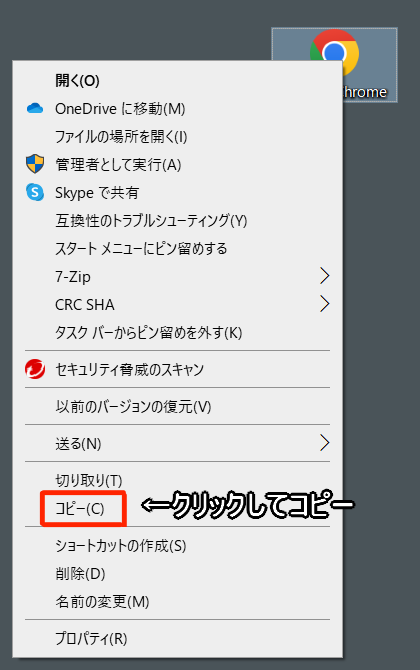
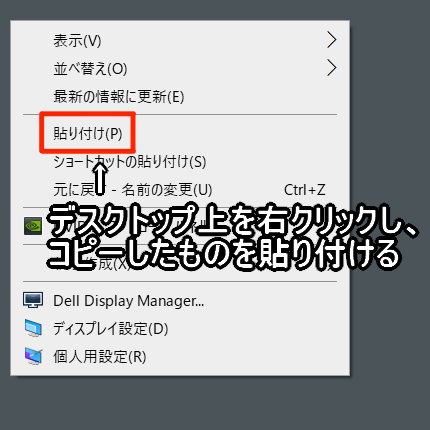
↓そもそもGoogle ChromeをPCにダウンロードしてない場合は、ネット検索したり、こちらのページを参考にダウンロードしてくださいね。↓
Google Chrome をダウンロードしてインストールする
※Microsoft Edgeでも同じことができますので、Chromeのダウンロードは必須ではないです。左下のスタートボタンわきにChromeと打てば検索結果にGoogle Chrome(アプリ)が出まして、
右クリックして、ファイルの場所を開いて、Google Chromeを右クリックすると、ショートカットの作成というのがあるので、それをクリック。
「この場所にはショートカットを作れません。デスクトップにショートカットを作りますか?」という趣旨のメッセージが出たら、
とりあえずOKすれば、デスクトップにショートカットが作成されます。キャンセルした場合は、ショートカットは作られません。
2.コピーしたChromeショートカットのプロパティを開きます。
右クリックして選ぶか、Alt+Enterでも開けます。
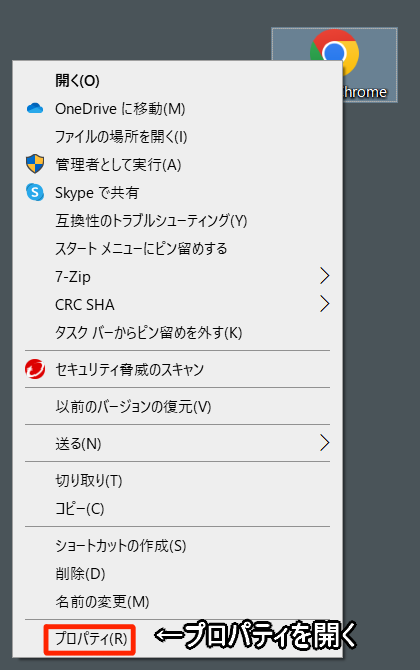
3.プロパティのリンク先に書いてある文字列の後ろに半角スペースを一つ、 --incognito を半角で打ちます。
コピペでもOKです。 コピー用。→「 --incognito」 ※かぎかっこは要りません。
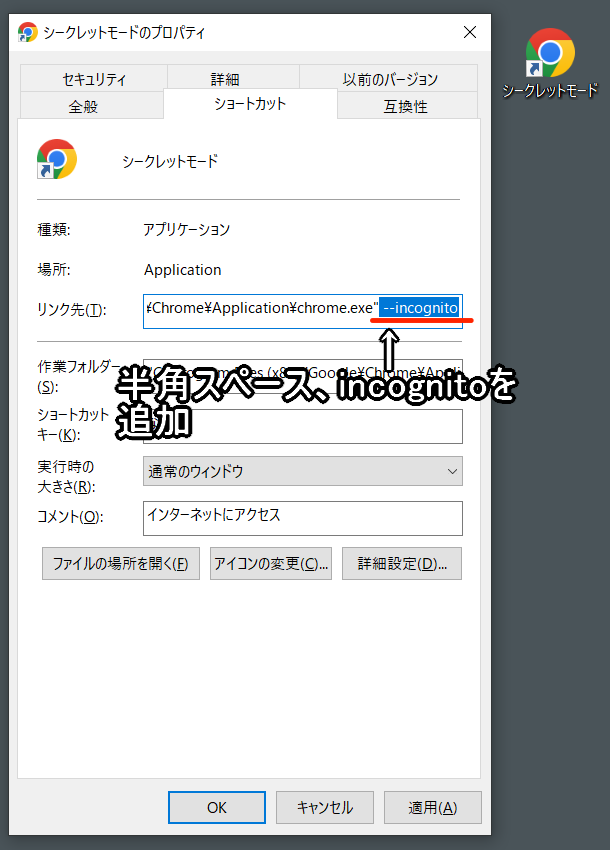
※ちなみに、この状態で保存すると、Chromeのシークレットモードを立ち上げるショートカットが完成します。
(自分のPCのHTMLファイルを開くには、もうひと手間あります。)
4.先ほどの「 --incognito」の後ろに半角スペースを入れて、開きたいローカルHTMLファイルのパスとファイル名を打ちます。
ここまでのリンク先の文字列の状態としては、
「"(Chrome.exeの場所)" 半角スペース --incognito 半角スペース (ローカルファイルの場所+ファイル名)」
みたいな感じになってます。ファイルパスをエクスプローラーのプロパティからコピペする時の注意。
例えば…index.htmlの保存場所がABCDEというフォルダーの中で、そのフォルダーがデスクトップにあると仮定します。
その場合、リンク先の欄は
「"C:\…(省略)…\chrome.exe" --incognito C:\…(省略)…\Desktop\ABCDE\index.html」
というような感じになります。
\ABCDEで止めてしまうと、フォルダーの方を開いてしまいます(私は1回それをやりました)
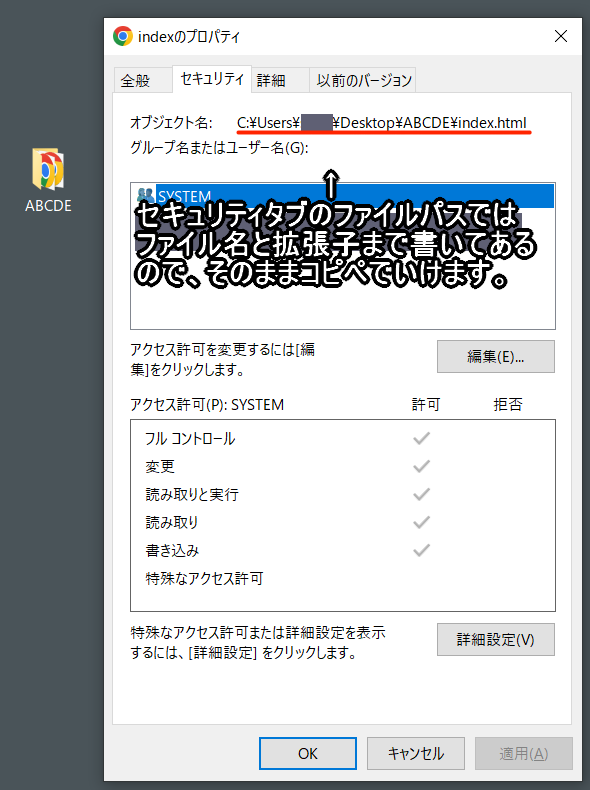
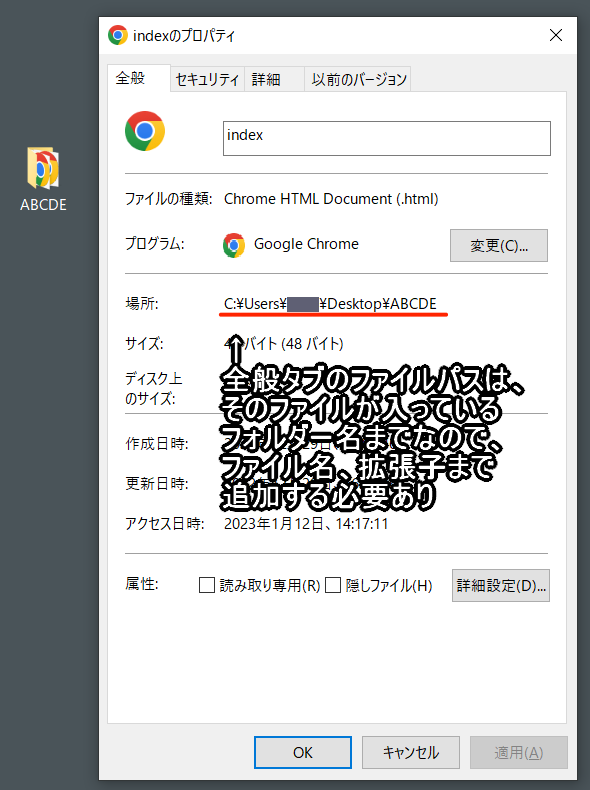
ちなみに…私の場合ですが、一回HTMLファイルをブラウザで開いて、ブラウザのアドレスバーにある文字列(ファイルの場所?)を全選択して コピペしてもいけました。
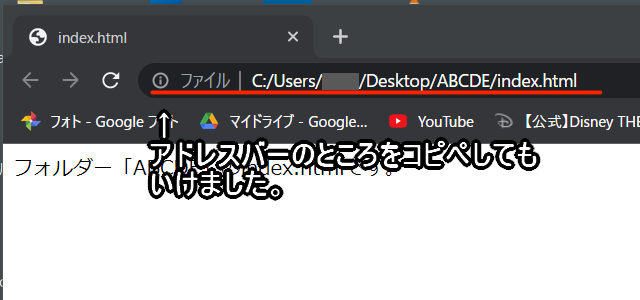
HTMLファイルは、ファイルを右クリック→プログラムから開く で、ChromeやEdgeなどのブラウザで開くことができます。
5.リンク先を上記のような状態に変更したら、プロパティを適用して、ショートカットをダブルクリック。
うまくいっていれば、指定したHTMLファイルが開けているはずです。たまに、コピーしても何故かショートカットがうまくいかない時があったのですが、
半角スペースを手動で打ち直してみたり、コピペし直してみたりしたら、大体治ったので、試してみてくださいね。
私はこの方法で ローカルファイル(HTMLファイル)をChromeのシークレットモードで開くショートカットを作りました。
Microsoft Edgeのinpravateモードで指定のローカルファイルを開くショートカット
Chromeの方のやり方を読んだ方については、「 --incognito」の所を「 --inpravate」と読み替えるだけでOKです。Edgeの場合も、半角スペースを入れてます。 Chromeと手順は同じです。
☆具体的な手順☆
1.デスクトップにあるMicrosoft Edgeのショートカットをコピペします。
(コピーしたショートカットは分かりやすい名前に変更すると混乱しにくいでしょう。)2.コピーしたEDGEショートカットのプロパティを開きます。(右クリック または Alt+Enterで開けます)
3.プロパティのリンク先に書いてある文字列の後ろに、半角スペースを一つと、--inprivate を追加します。半角で入力して下さい。
コピペでもOKです。 コピー用。→「 --inprivate」 ※かぎかっこは要らないです。
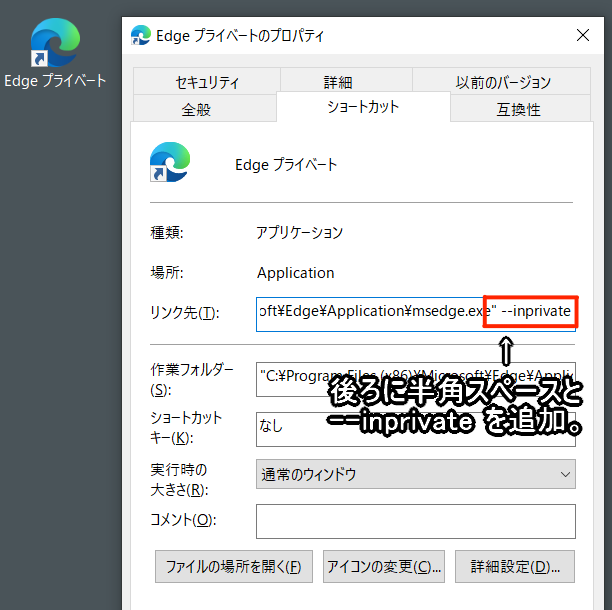
4.「 --inprivate」の後ろに半角スペースを入れて、プライベートモードで開きたいローカルHTMLファイルのパスとファイル名をを打ちます。
ファイルパスをエクスプローラーのプロパティからコピペする時の注意。
エクスプローラーのプロパティを開いてパスをコピーする際、ファイル名と拡張子がない時はファイル名と拡張子まで書いてください。
セキュリティタブの「オブジェクト名」欄の所がおすすめです。
他の方法としては、一回HTMLファイルをブラウザで開いて、ブラウザのアドレスバーにある文字列(ファイルの場所?)を全選択してコピペするというのもあります。
Chromeのやり方の所で、画像付きで説明していますので、参考にどうぞ。
コピペする時の注意←このページ内の上の方へ飛びます。リンク先欄が「"(msedge.exeの場所)" 半角スペース (--inprivate) 半角スペース (開きたいローカルファイルの場所)」
という感じにになっていればOKです。
5.リンク先を上記のような状態に変更したら、ショートカットのプロパティを適用して、ダブルクリック。
うまくいっていれば、指定したHTMLファイルが開けているはずです。コピぺしたのになぜかうまくいかなかった場合、
- もう一回範囲指定し直して、コピペしてみる
- 手動で半角スペースを打ち直してみる
- ショートカットのコピーからやり直してみる
などでちゃんと動くようになったこともあったので、ちょっと試してみてください。
うまくいかない時のヒントになるかも?(私のミス集)
「なんだかうまくいかなかった…」という方は、下に私の失敗集を書いておきましたので、参考にしてみてください。ヒントになるかもしれません。
・最初の失敗 開きたいファイルではなく、それが入ってるフォルダーを開いてしまった。
とりあえず、普通にデスクトップの何もないところを右クリックしてショートカットを作成。
開きたいファイルのプロパティを開いて、「場所:」の右にあるアドレスをコピーして、
ショートカットの「項目の場所」欄にコピーしたアドレスを貼り付け、後ろに「 --incognito」を打った。
結果 index.html…が入ってるファイルの方を開いてしまいました。
原因で考えられることは、index.htmlのプロパティの「場所:」欄には、index.htmlの一階層上のファイル名までしか書いてなかったことかなと思います。
・失敗2 ショートカットにChrome.exeの場所を入れていないのがまずかった?
とりあえずデスクトップを右クリックでショートカットを新規作成し、index.htmlをブラウザで開き、
アドレスバーの文字列をショートカットの項目の場所にコピペして、後ろに「 --incognito」を打ってショートカットを作成した。
結果 …index.htmlは開いたけど、シークレットモードではなかったし、そもそもChromeではなく、Edgeで開いてしまいました。
ちなみに、既定のブラウザをChromeにした状態でも、なぜかEDGEで開きました。
失敗3 Google chromeのショートカットをコピーし、リンク先の後ろに「 --incognito」を打ったのは良かったが,
chrome.exeの場所を、開きたいファイルの場所に書き換えればいいのかと勘違いした。
具体的には、「"(chrome.exeのある場所)" --incognito」から、「"(開きたいファイルの場所)" --incognito」と書き換えてしまいました。
結果としては エラーメッセージが出ました。よくわからないけど、上記の書き方では無効らしいです。
とにかく、最終的に意図した通りに動いたのでとりあえずOKという感じでやっているので、詳しい説明は出来ません…すいません。
ローカルのHTMLファイルブラウザのアドレスバーを見ると、プロパティを開いた時と違ってファイルの場所?「C:/...」の前に「file:///」がついているのですが、
このページで紹介したショートカット作成法では、リンク先欄に書くファイルパスの先頭に「file:///」があっても無くても、ローカルファイルは開けました。
- スペースを入れるところで、半角ではなく全角にすると正常に機能しませんでしたが、半角スペースは4個ほど入れても目的のファイルは開けました。
incognitoの意味は、匿名で、とか、知られないでとかの隠されてるニュアンスの意味で、
in privateは非公式に、秘密に、内密にといった意味らしいです。
参考にしたページ
指定したURLをシークレットモードで開く / 素敵な旦那さんになる!
Chromeシークレットモードのショートカットを作成する方法 / 己で解決!泣かぬなら己で鳴こうホトトギス
アドレスバーとは / 「分かりそう」で「分からない」でも「分かった」気になれるIT用語辞典
このページがお役に立てれば幸いです。